ラベル チュートリアル の投稿を表示しています。 すべての投稿を表示

2011年9月23日金曜日

◆LightSwitch、拡張機能を使用した LightSwitch の強化

LightSwitchでは各種拡張機能をオンラインからダウンロードして追加できるようになっている。
現時点ではみなあちらものばかりなので若干敷居が高いが、とりあえず簡単に適用できそうな「テーマ」をダウンロードして使ってみる。

拡張機能のインストールは、

  • 「ツール」メニューの「拡張機能マネージャー」をクリック
  • 表示された「拡張機能マネージャー」で「オンラインギャラリー」「コントロール」「LightSwitch」をクリック
    image
  • 適当なテーマを選んで「ダウンロード」をクリック
    image
  • 「インストール」ボタンをクリック
    image
  • VisualStudioを再起動
  • 「ソリューションエクスプローラ」で「プロパティ」をダブルクリック
  • 「拡張機能」タブで追加したテーマをチェック
    image
  • 「全般プロパティ」タブで使用したいテーマを選択
    image
  • これで実行してみると以下のように新しいテーマが適用される。
    image
    (あまり良いテーマじゃないな・・・)

◆LightSwitch、アプリケーションの配布

アプリケーションの発行
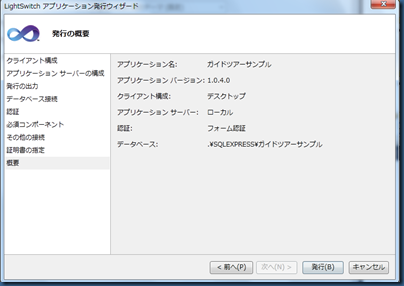
アプリケーションを発行するには、「ビルド」メニューから「XXXの発行」を選び表示されたウィザードに従って項目を指定していけばよい。

image
ここではデスクトップを選択。

image
ローカルを選択。

image
「アプリケーションファイルを配置する場所」はデフォルトではプロジェクト配下の「Publish」フォルダーになっているのでそのままとする。
「既定のデータベースを発行する方法」、そもそも既定のデータベースとは何かというところだが、多分システムで使用する構成用のデータベース(ユーザーアカウントやロールなどを管理)ではないかと思う。
ここでは「データベースに直接発行する」を選択。
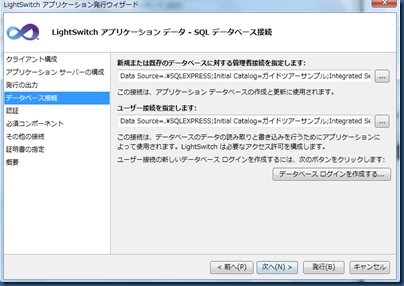
image
「データベースに直接発行する」時の接続文字列と思われる。基本的にはデフォルトのままで良いと思うが、サーバー名は汎用性を持たせるために「.\sqlexpress」とした。

image
アプリケーションの管理ユーザーを作成する。
初回ログイン時はこれを使ってログインしたのちに、一般ユーザーとかを作るのではないかと思う。
パスワードには複雑さ制限が掛かっていて、記号を含む必要があるようだ。

image
必須コンポーネントのインストールを指定する。
配布先がインターネット接続環境であればデフォルトのままで良いと思われる。

image
アプリケーションで使用するデータベース(NorthWind)への接続文字列を指定する。
これもデフォルトで良いと思うがやはりデータベースを「.\sqlexpress」にした。

image
証明書は使用しない。

image
「発行」ボタンを押して完了。

プロジェクト配下のPublishフォルダーにセットアップモジュールが作成されるのでSetup.exeを実行すればローカルにアプリケーションがインストールされる。
また、この時点でガイドツアーサンプルデータベースが作成される。
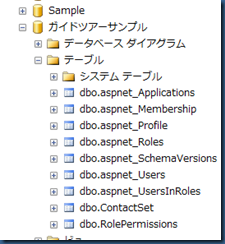
image

アプリケーションの実行
スタートメニューからアプリケーションを起動すると以下のようなログイン画面が表示されるのでウィザードで指定したユーザーIDとパスワードでログインする。
image

アプリケーションが起動すれば成功だ。
image

ちなみに、ウィザードで
image

「スクリプトファイルを作成してデータベースをインストールおよび構成する」を選択した場合はウィザードに「データベースの構成」画面がひとつ追加されて、ここで作成するデータベース名を指定する。
ちなみに、デフォルトではソリューション名(プロジェクト名?)が設定されているが、直接発行の時はアプリケーション名が指定されていたので合わせて「ガイドツアーサンプル」とした方が良いようにも思う。
image

これによって、Publishフォルダーにデータベース作成用のSQLが作成されるので展開先に持って行って実行すれば構成用のデータベースができるのだろう。
実際やってみたが、DBの器はできたのだが何やら色々とエラーが出て中身は作られなかった。
とりあえず、開発したPCから「NorthWind」と「ガイドツアーサンプル」データベースを持って行ってアタッチすればアプリケーションは動作した。

ただし、アプリケーション固有で作ったContactListの中身は空だった。

アプリケーションと発行の再変更
現状では「ContactList」にデータが存在しない時、「Find」ボタンを押すとNull参照のエラーになってしまうので、これを修正する。

ソリューションエクスプローラで「ContactList」を右クリックし「画面コードの表示」を選択する。

Find_Executeメソッドを以下のように書き換える。

        partial void Find_Execute()
{
if (ContactSet.SelectedItem == null)
{
this.ShowMessageBox("連絡先が選択されていません");
}
else
{
Application.ShowSearchCustomer(ContactSet.SelectedItem.ContactName);
}
}

ちなみに、メッセージボックス表示にはShowMessageBoxメソッドを使う。
LightSwitchはデスクトップアプリケーションとWebアプリケーションの切り替えが可能なようなので(まだよく判っていないが)、環境に依存しない抽象的なメソッドを使うようになっているのだろう。


「ビルド」メニューから再度発行して動作を確認。


LightSwitchアプリケーションではClickOnceの仕掛けを使用しているっぽい。
発行を行い、Publishフォルダーが更新されればインストール済みのアプリケーションは起動時にそれを自動的に取り込むようだ。


アプリケーション管理者としての業務
「商品一覧」画面にはMTG Blog: ◆LightSwitch、承認の有効化とアクセス許可の作成にてアクセス制限を付与しているので現時点ではメニューに表示されない。
そこで現在のユーザーにアクセス権を付与してみる。


実行画面の左ペイン(メニュー)から「役割」をクリック。


「アクセス許可」の追加ボタンをクリック。
image


追加された行のドロップダウンを展開し「View Products」を選択。
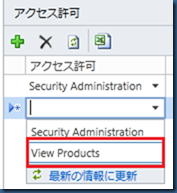
image


これで「管理者」ロールに「View Products」権限が追加されたので、ログオンしなおせば「商品一覧」メニューが表示される。
image

◆LightSwitch、承認の有効化とアクセス許可の作成

認証の有効化
ソリューションエクスプローラで「プロパティ」をダブルクリックし「アプリケーションデザイナ」を表示させる。

「アクセス制御」タブで「フォーム認証」を選択するとフォーム認証が有効になる。
ただし、開発環境では自動的に「テストユーザー」でログインされるようだ。

実際にどのようにユーザー管理されるのかは以降の説明で出てくるのだろう・・・。

さしあたって実行してみると画面右下にログオンしているユーザーが表示される。

image

アクセス許可の作成
「アプリケーションデザイナ」の「アクセス制御」タブから[デバッグに使用するアクセス許可を定義または選択してください] グリッドで以下のように追加する。
名前:Can_View_Products
表示名:View Products
説明:Allows access to the Products screen

image

画面へのアクセスの制限
アプリケーション デザイナーで、[画面ナビゲーション] タブをクリック。
「商品一覧」を右クリックし、[CurrentProductList_CanRun コードの編集] を選択。

表示されたメソッドを以下のように編集する。

        partial void CurrentProductList_CanRun(ref bool result)
{
if (this.User.HasPermission(Permissions.Can_View_Products))
{
result = true;
}
else
{
result = false;
}
}

この時点で実行すると「商品一覧」はメニューに表示されなくなる。


テスト コードへのデバッグ用アクセス許可の使用
上記で追加したアクセス権をデバッグ用に許可するためには「アクセス制御」タブで「デバッグ用に許可」をチェックするだけで良い。
image

◆LightSwitch、アプリケーション設定の変更

アプリケーション プロパティの設定
ソリューションエクスぷローラの「プロパティ」をダブルクリックして「アプリケーションデザイナ」画面を表示させる。

「全般」タブは以下のようになっており、
image

アプリケーション名、アプリケーションアイコン、アプリケーションバージョン等が指定できる。

ロゴイメージも指定したみたが、現時点ではどこに反映されるのか判らなかった。

◆LightSwitch、メニューとコマンドの作成

画面へのコマンドの追加
ソリューションエクスプローラでCurrentProductListをダブルクリックしてデザイナー画面を開く。

中央ペインの「スクリーンデザイナー」で「データグリッド Products By Category」の下の「コマンドバー」をクリックし表示された「追加」ボタンから「新しいボタン」をクリックする。
image

表示されたダイアログで「新しいメソッド」、「名前」欄にProductCountと指定する。
image

左ペインに追加されたProductCountメソッドを右クリックし「Excuteコードの編集」を選択。
image

表示された「ProductCount_Execute」メソッドを以下のように編集。

        partial void ProductCount_Execute()
{
String count = this.ProductsByCategory.Count.ToString();
this.ShowMessageBox("There are " + count +
" products in this category.", "Category Count", MessageBoxOption.Ok);
}

また、スクリーンデザイナに追加されたボタンのプロパティで表示名を判り易い名前に変更しておく。(ここでは「カウント」とした)


これを実行すると「Products By Category」グリッドに「カウント」ボタンが表示され、クリックすると件数を表示するメッセージボックスが表示される。
image


image


アプリケーション ツールバーへのシェル コマンドの追加
CustomerテーブルをContactNameで検索し該当するデータを一覧表示。一覧をクリックすると詳細画面を表示するサンプルを作る。


まず検索のもとになるクエリーを作成する。


  • ソリューションエクスプローラでCustomerを右クリックし「クエリーの追加」を選択。
  • 表示されたクエリーデザイナ画面で以下のようなクエリーを作成する。
    (プロパティの名前欄でMatchCustomerを指定する。)
    image
  • ツールバーから「画面の追加」をクリックし、表示された以下の画面にて、テンプレートに「データ検索画面」、画面名に「SearchCustomer」、画面データに「MatchCustomer」を指定する。image
  • この状態で実行し、「タスク」一覧から「Search Customer」を選択すると検索画面が表示されるので「Customers Item Contact Name」欄に検索するContactNameを入力してEnterキーを押すと該当の顧客データが表示される。
    image
  • 会社名がリンクになっているのでクリックすると詳細画面が表示される。
    image
    ここで編集し更新することも可能だ。
    ただし、この詳細画面はソリューションエクスプローラには表示されないので現時点ではどのようにカスタマイズするのかは不明。(とりあえずここでは追求しない)

次に、このContactNameを検索画面から入力するのではなく、他の画面からパラメータとして与えて表示させてみる。


  • SerchCustomerデザイナー画面で左ペインから「CustomersItemContactName」を選択し、プロパティ画面の「パラメータである」をチェックする。
    これにより、外部からSerchCustomer画面を開くときに引数としてContactNameを渡せるようになる。
    ちなみに、この「CustomersItemContactName」は検索条件としてContactNameを入力する画面コントロールにバインドされた変数であり、この変数の値が「MatchCustomer」クエリーのContactNameパラメータに設定される。
    image
  • ソリューションエクスプローラでContactList画面をダブルクリックしデザイナー画面を表示させる。
    (ContactList画面は初めての LightSwitch アプリケーションの作成にて作成している)
  • 「画面コマンドバー」の「追加」ボタンをクリックして「新しいボタン」を選択。
    image
  • 「ボタンの追加」ダイアログが表示されるので「新しいメソッド」としてFindを指定しOKをクリック。
  • 左ペインに「Find」メソッドが追加されるので、それを右クリックして「Executeコードの編集」を選択。
    (このFindボタンは実行時に画面最上部のリボンに表示されるのでプロパティにて適当な画像を指定しておくとよい)
    image
  • 表示された「Find_Execute」メソッドを以下のように編集する。

            partial void Find_Execute()
    {
    Application.ShowSearchCustomer(ContactSet.SelectedItem.ContactName);
    }

    Applicationクラスの「ShowSearchCustomer」メソッドはSearchCustomer画面を作った時に自動的に生成されているようである。
    ContactSetはContactListを一覧表示しているDataGridのソース。
    この値を引数にセットしてSearchCustomer画面を開くことにより「MatchCustomer」クエリーにContactNameが引き渡される。
  • 実行して「タスク」一覧に表示された「Contact List」をクリックするとグリッドにContactの一覧が表示されるので適当な行を選択して「Find」ボタンをクリックする。
    image
  • 「検索」画面に選択した「ContactName」の顧客情報が表示されればOK
    image

メニュー項目のカスタマイズ
実行時に左ペインのタスク一覧に表示されるメニューをカスタマイズする。


ソリューションエクスプローラの「画面」ノードを右クリックし「画面ナビゲーションの編集」をクリックする。
image


「画面ナビゲーション」タブが表示され、ここでメニューの順番や名前、初期表示画面などを変更できる。
初期表示画面の変更は、表示したい画面を選択し、下にある「設定」ボタンをクリックすると良い。
image


メニュー グループの追加
実行時に左ペインに表示される「タスク」メニューをグループ化し階層表示する。


上記メニュー項目のカスタマイズと同様に「画面ナビゲーション」タブを表示させる。


「グループの追加」をクリックしグループを追加。
image


グループ名を「製品情報」とし、「画面を含める」をクリックして「商品一覧」画面を追加。


もとからある「タスク」の方はコンテキストメニュー(もしくはF2)で「顧客管理」という名前に変更し、「商品一覧」画面を削除。


これで実行すると以下のようにグループ化されたメニューが表示される。


image


スタートアップ画面の設定
スタートアップ画面の設定は上記で書いたように「画面ナビゲーション」タブの「設定」ボタンで指定することができる。


また、ここで「クリア」ボタンをクリックしてスタートアップ画面をクリアしておくと初期表示のタブが表示されずにメニューだけを表示することができる。

◆LightSwitch、クエリーによるデータのフィルタ処理

基本的なクエリの作成
デザイナー画面の左ペインからCusutomersの「クエリの編集」をクリックする。
image

表示されたクエリデザイナでフィルターの追加をクリック。
フィルター条件として以下のように追加。
また、並べ替えも指定する。
image

これで実行すると、アメリカとカナダの顧客だけがCity順に表示されるようになる。

クエリに基づいた画面の作成
まず、クエリーを作るにはソリューションエクスプローラの「Products」を右クリックして「クエリーの追加」を選択。
image

表示されてクエリーデザイナーで「フィルター」と「並べ替え」を以下のように指定。
image

これで生産中止になっていない商品が名前順に抽出される。

次に、ツールバーの「画面の追加」をクリックし表示されてた画面の追加ダイアログで適当な画面名を指定し、「画面データ」に今作ったクエリーを指定する。
image
image

これを実行すると以下のようにクエリーデータに基づいた商品の一覧詳細画面が表示される。
image

ちなみに、作成したクエリーはソリューションエクスプローラーにて基となるテーブルの配下に表示される。
image

基本的なクエリーの作成と何が違うのかというと、こちらはどう考えてもデータを取得するSQL自体にWhere条件が入っていると考えられるので、基本的なクエリーは全データを持ってきて画面上でのクエリーなのかもしれない。

いや、・・・。
説明を読んでみると、

この種類のクエリはグローバル クエリとして知られています。複数の画面で再利用することができます。両方が同じエンティティ型を返す限り、グローバル クエリを新しいグローバル クエリのソースとして使用できます。

とあるので、単にその画面でしか使えないクエリーと共用クエリーの違いなのかもしれない。

パラメーター クエリの作成
ソリューションエクスプローラからProductsテーブルを右クリックしクエリーを追加。
追加内容は以下の通り。
image

画面でのパラメーター クエリの使用
ソリューションエクスプローラでCurrentProductListをダブルクリックし、デザイナー画面を表示。

ツールバーで「データ項目の追加」をクリック。
image

データ項目の追加ダイアログで「ProductByCatogory」クエリーを選択してOK
image

左ペインにProductByCategoryが追加されるので「クエリーパラメータ」からCategoryIDを選択しプロパティウインドウの「パラメータバインド」欄に「CurrentProduct.SelectedItem.CategoryID」を指定する。
ちなみに、「パラメータバインド」欄にカーソルを置くと以下のような表示になるが、
image
これはコーディング時にインテリセンスが効いた時と同じ状態である。
なので、この状態でタブキーを押すと、「CurrentProduct」が入力される。
続けてピリオドを入力すると、
image
「SelectedItem」が選択候補として表示されるのでそのままタブキーを押す。
また、続けてピリオドを入力すると、
image
選択候補が3つ表示されるので「C」を入力し「CategoriID」が選択された状態でタブキーを押せばよい。
普段コーディングするときと全く同じなので楽ちんだ。

次に、画面にクエリー結果を表示させるために表示コントロールを追加する。
追加方法は、
中央ペインのコントロールツリーから「行のレイアウト Details Column」を選択し表示された「追加ボタン」をクリックして表示されたメニューから「Products By Category」をクリックする。
image

実行すると以下のように選択した「Products」の詳細データの下に、同じカテゴリーを持つ商品が一覧で表示される。
image

ちなみに、上記メニューで「- Seleted Item」の方を選んでしまうと、同一カテゴリーの先頭データだけが明細表示されてしまうようだ。